PDF를 이미지로 변환하는 방법 (PNG·JPG)
PDF 문서를 이미지로 변환해야 할 때가 있습니다. 프레젠테이션에 PDF 페이지를 삽입하거나, SNS에 공유하거나, 특정 페이지를 스크린샷 없이 깔끔하게 추출하고 싶을 때죠. 이 글에서는 설치·로그인 없이 브라우저에서 PDF 각 페이지를 PNG 또는 JPEG 이미지로 변환하고, 해상도와 품질을 선택해 저장하는 방법을 단계별로 정리합니다.
이런 분께 필요해요
- PDF 특정 페이지를 이미지로 추출해 문서·슬라이드에 삽입해야 할 때
- PDF를 SNS·메신저에 이미지로 공유해야 할 때
- 스캔 PDF의 각 페이지를 개별 이미지 파일로 보관해야 할 때
- PDF를 서버에 올리지 않고 안전하게 변환하고 싶을 때 — 브라우저 안에서만 처리됩니다
PDF를 이미지로 변환하는 단계
- PDF 파일 열기변환할
.pdf파일을 화면에 드래그&드롭하거나 파일 선택 버튼으로 불러옵니다. 각 페이지의 미리보기가 표시됩니다. - 형식과 해상도 선택출력 형식(PNG 또는 JPEG)과 해상도(DPI)를 선택합니다. 화면 표시용은 96 DPI, 인쇄용은 150~300 DPI를 권장합니다.
- 저장할 페이지 선택전체 페이지를 변환하거나 특정 페이지만 선택합니다. 미리보기에서 원하는 페이지를 클릭해 선택할 수 있습니다.
- 이미지 저장변환된 이미지 파일을 한 장씩 저장하거나, 전체를 ZIP으로 묶어 한 번에 다운로드합니다. 모든 처리는 브라우저 안에서 이뤄집니다.
PNG와 JPG, 무엇을 선택할까
두 형식은 특성이 다릅니다. 용도에 맞게 고르세요.
- PNG — 무손실 압축. 텍스트·선·도표가 많은 문서에 적합. 파일 크기가 JPG보다 큼. 투명 배경 지원.
- JPEG(JPG) — 손실 압축이지만 파일 크기가 작음. 사진이나 그라데이션이 많은 문서에 적합. 투명 배경 미지원.
왜 브라우저에서 처리할까 — 보안
PDF에는 내부 문서·기밀 자료가 담기는 경우가 많습니다. Grit의 PDF 이미지 변환 도구는 파일을 서버로 보내지 않고 이용자의 브라우저 안에서만 처리합니다. 작업이 끝나고 페이지를 닫으면 데이터는 남지 않습니다.
자주 묻는 질문
변환된 이미지의 화질은 어떤가요?
해상도(DPI) 설정에 따라 달라집니다. 화면 표시용이라면 72~96 DPI, 인쇄용이라면 150~300 DPI를 권장합니다. DPI를 높이면 파일 크기도 커집니다.
PNG와 JPG 중 무엇을 선택해야 하나요?
투명 배경이 필요하거나 텍스트·선이 선명해야 한다면 PNG, 사진이 포함된 문서이거나 파일 크기를 줄이고 싶다면 JPG가 적합합니다.
페이지별로 따로 저장할 수 있나요?
네. 각 페이지를 개별 이미지 파일로 저장하거나, 전체를 ZIP 파일로 묶어 한 번에 다운로드할 수 있습니다.
PDF 파일이 서버로 업로드되나요?
아니요. 변환 과정 전체가 브라우저 안에서만 이뤄지며, 파일은 서버로 전송되지 않습니다.
모바일에서도 사용할 수 있나요?
최신 크롬·사파리·엣지 등 최신 모바일 브라우저라면 운영체제와 관계없이 사용할 수 있습니다. 다만 고해상도 변환은 기기 성능에 따라 시간이 걸릴 수 있습니다.
PDF 페이지를 이미지로 변환하기
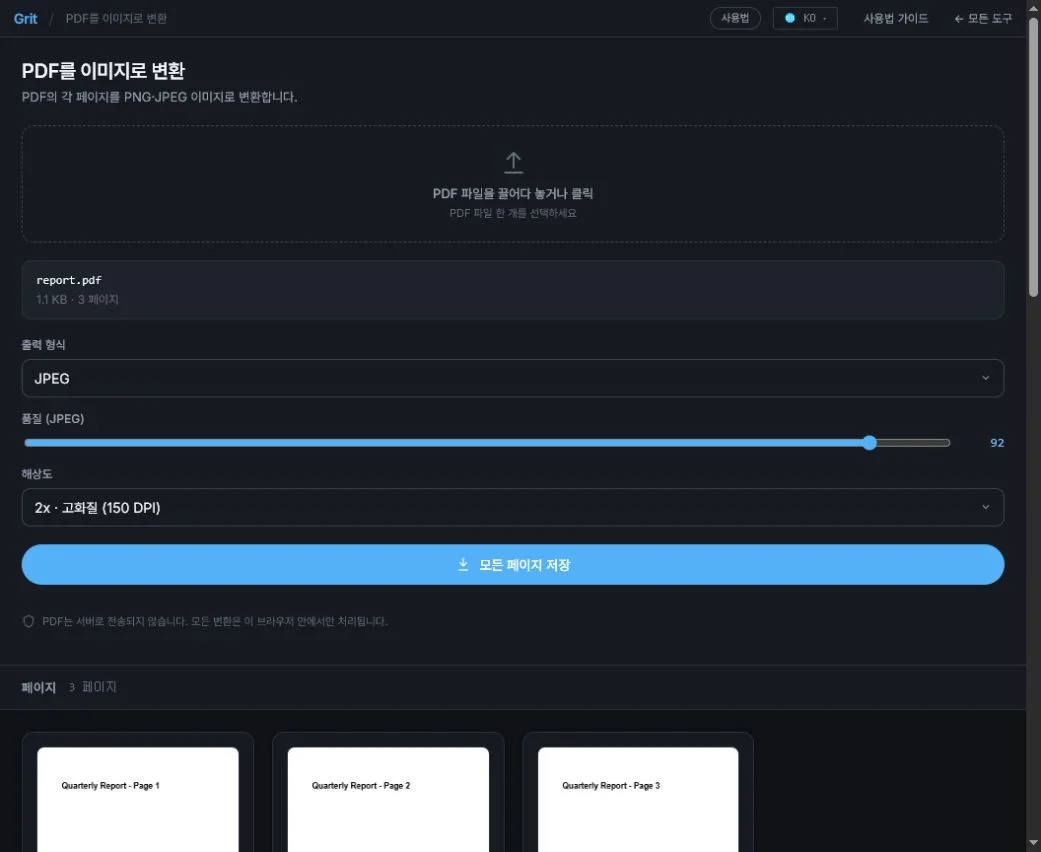
- 3페이지 PDF를 불러오고 출력 형식을 JPEG로 선택합니다.
- 2배 고화질 해상도와 품질 값을 설정합니다.
- 각 페이지가 별도 이미지 카드로 표시되는지 확인한 뒤 모두 저장합니다.