이미지 크기·용량 줄이는 방법 (리사이즈·압축)
스마트폰으로 찍은 사진은 수 MB에 달해 이메일 첨부나 웹 업로드에 적합하지 않은 경우가 많습니다. 포토샵 없이도 설치·로그인 없이 브라우저에서 이미지를 원하는 크기로 줄이고 압축률을 조정해 용량을 낮춘 뒤 다운로드하는 방법을 단계별로 정리합니다.
이런 분께 필요해요
- 이메일 첨부 파일 크기 제한에 걸려 사진 용량을 줄여야 할 때
- 웹사이트·블로그에 올릴 이미지를 가볍게 최적화해야 할 때
- 특정 픽셀 크기 규격(예: 1200×630)에 맞춰 리사이즈해야 할 때
- 개인 사진을 외부 서버에 올리기 꺼려질 때 — 브라우저 안에서만 처리되므로 안전합니다
이미지 크기와 용량을 줄이는 단계
- 이미지 끌어놓기크기를 줄일
.jpg또는.png이미지를 화면에 드래그&드롭하거나 파일 선택 버튼으로 불러옵니다. 원본 크기와 용량이 표시됩니다. - 가로·세로 또는 비율 지정출력 크기를 픽셀(px)로 직접 입력하거나 원본 대비 비율(%)로 지정합니다. 비율 잠금을 켜면 가로세로 비율이 자동으로 유지됩니다.
- 품질(압축률) 조정품질 슬라이더로 파일 크기와 화질의 균형을 맞춥니다. 일반 용도에는 75~85%가 적당하며, 예상 파일 크기가 실시간으로 표시됩니다.
- 이미지 저장변환된 이미지를 다운로드합니다. 여러 장인 경우 전체를 ZIP으로 묶어 저장할 수 있습니다.
크기 줄이기 vs 압축, 차이가 뭔가요
두 방법은 다르게 작동합니다. 상황에 맞게 조합하면 더 효과적입니다.
- 리사이즈(크기 조절) — 픽셀 수를 줄입니다. 1920×1080 → 960×540으로 절반 줄이면 픽셀 면적이 4분의 1이 돼 용량이 크게 줄어듭니다.
- 압축(품질 조정) — 픽셀 수는 유지하되 JPG 손실 압축으로 데이터 양을 줄입니다. 화질을 약간 희생해 용량을 낮춥니다.
- 가장 효과적인 방법은 두 방법을 함께 사용하는 것입니다. 크기를 줄이고 품질도 낮추면 용량을 크게 줄일 수 있습니다.
왜 브라우저에서 처리할까 — 보안
개인 사진이나 업무 이미지를 외부 서버에 올리는 건 프라이버시 위험이 있습니다. Grit의 이미지 리사이즈·압축 도구는 파일을 서버로 보내지 않고 이용자의 브라우저 안에서만 처리합니다. 작업이 끝나고 페이지를 닫으면 데이터는 남지 않습니다.
자주 묻는 질문
이미지 화질이 손상되나요?
JPG는 압축률을 높이면 화질이 다소 떨어집니다. 품질 슬라이더를 75~85% 수준으로 유지하면 육안으로 거의 차이를 느끼기 어렵습니다. PNG는 무손실 압축이라 화질 손상이 없습니다.
용량을 얼마나 줄일 수 있나요?
이미지 내용과 품질 설정에 따라 다르지만, 스마트폰으로 찍은 사진은 크기와 품질 조정만으로도 원본 대비 50~80% 줄이는 것이 일반적입니다.
여러 장을 한 번에 처리할 수 있나요?
네. 여러 이미지 파일을 한 번에 불러와 동일한 설정으로 일괄 리사이즈·압축할 수 있습니다.
이미지 파일이 서버로 업로드되나요?
아니요. 모든 처리가 브라우저 안에서만 이뤄지며, 파일은 서버로 전송되지 않습니다. 개인 사진도 안전하게 처리할 수 있습니다.
어떤 형식을 지원하나요?
JPG·JPEG와 PNG를 지원합니다. 출력 형식도 JPG 또는 PNG 중에서 선택할 수 있습니다.
축소 전후 크기와 용량 비교하기
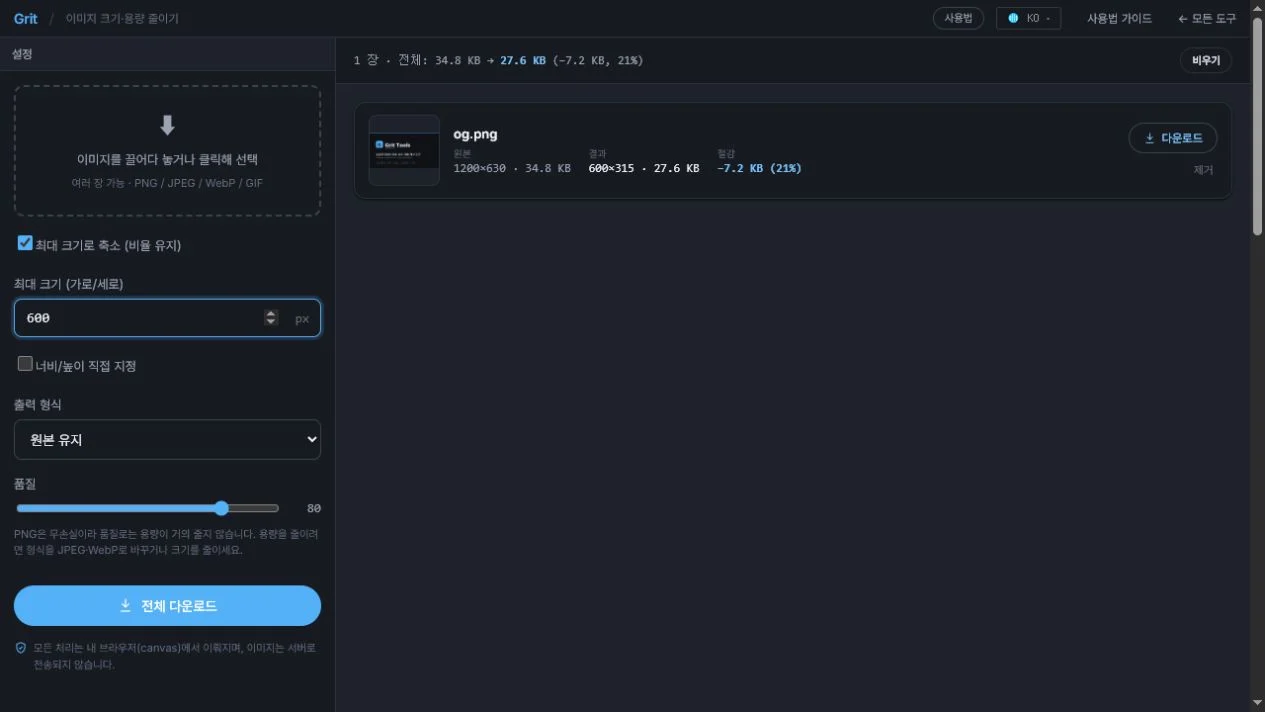
- 원본 1200×630 이미지를 불러오고 최대 크기를 600px로 설정합니다.
- 결과 카드에서 600×315로 비율이 유지됐는지 확인합니다.
- 원본 용량과 결과 용량, 절감 비율을 비교한 뒤 다운로드합니다.