PDF 나누기 — PDF를 페이지별·범위로 분리하는 방법
100페이지짜리 보고서에서 특정 섹션만 잘라내거나, 스캔한 문서를 페이지 단위로 나눠야 할 때가 있습니다. Adobe Acrobat 없이도 설치·로그인 없이 브라우저에서 PDF를 낱장·페이지 범위·N장 단위로 분리해 여러 파일로 저장하는 방법을 단계별로 정리합니다.
PDF 나누기 도구브라우저에서 바로 실행 · 파일 업로드 없음
도구 열기 →
이런 분께 필요해요
- 긴 PDF에서 특정 페이지나 챕터만 따로 추출해야 할 때
- 스캔본을 한 장씩 낱장으로 나눠야 할 때
- 10장씩·5장씩 일정 단위로 묶어 분리해야 할 때
- 업무 문서를 외부 사이트에 올리기 꺼려질 때 — 브라우저 안에서만 처리되므로 안전합니다
PDF를 나누는 단계
- PDF 파일 열기분리할
.pdf파일을 화면에 드래그&드롭하거나 파일 선택 버튼으로 불러옵니다. 총 페이지 수와 미리보기가 표시됩니다. - 분할 방식 선택세 가지 방식 중 하나를 고릅니다: 낱장(각 페이지를 개별 PDF로), 페이지 범위 직접 입력, N장 단위로 균등 분할.
- 범위·단위 지정범위 방식이라면
1-3, 5, 7-9형식으로 입력하고, N장 단위라면 숫자를 입력합니다. - 분리 파일 저장분리된 각 PDF 파일이 개별적으로 다운로드됩니다. 업로드 과정 없이 즉시 처리됩니다.
분할 방식 비교
상황에 따라 적합한 방식이 다릅니다.
- 낱장 분리 — 모든 페이지를 각각 별도 PDF로 저장. 스캔본 개별 보관에 적합.
- 페이지 범위 지정 — 특정 섹션·챕터만 추출할 때.
1-5, 10, 15-20처럼 복수 범위도 한 번에 지정 가능. - N장 단위 분할 — 전체를 동일한 장 수로 균등하게 나눌 때. 예: 30페이지 PDF를 10장씩 3개 파일로.
왜 브라우저에서 처리할까 — 보안
PDF에는 계약 내용·개인정보·기밀 자료가 담기는 경우가 많습니다. Grit의 PDF 나누기 도구는 파일을 서버로 보내지 않고 이용자의 브라우저 안에서만 읽고 분리합니다. 작업이 끝나고 페이지를 닫으면 데이터는 남지 않습니다.
자주 묻는 질문
특정 페이지만 골라서 추출할 수 있나요?
네. 페이지 범위를 직접 입력해 원하는 페이지만 추출할 수 있습니다. 1-3, 5, 7-9처럼 쉼표로 구분해 여러 범위를 한 번에 지정할 수 있습니다.
페이지 범위는 어떻게 지정하나요?
범위 입력란에 1-5처럼 시작 페이지와 끝 페이지를 하이픈으로 이어 입력합니다. 여러 범위를 쉼표로 구분해 동시에 지정할 수도 있습니다.
PDF 파일이 서버로 업로드되나요?
아니요. 파일을 읽고 분리하는 모든 과정이 브라우저 안에서만 처리되며 서버로 전송되지 않습니다.
암호가 걸린 PDF도 나눌 수 있나요?
열람 암호가 걸린 PDF는 먼저 암호를 해제한 후 불러오세요. 편집 제한만 걸린 경우에는 정상 동작할 수 있습니다.
모바일에서도 사용할 수 있나요?
최신 크롬·사파리·엣지 등 최신 모바일 브라우저라면 운영체제와 관계없이 사용할 수 있습니다.
지금 바로 나눠보기PDF 나누기 도구
도구 열기 →
페이지 범위별 PDF 만들기
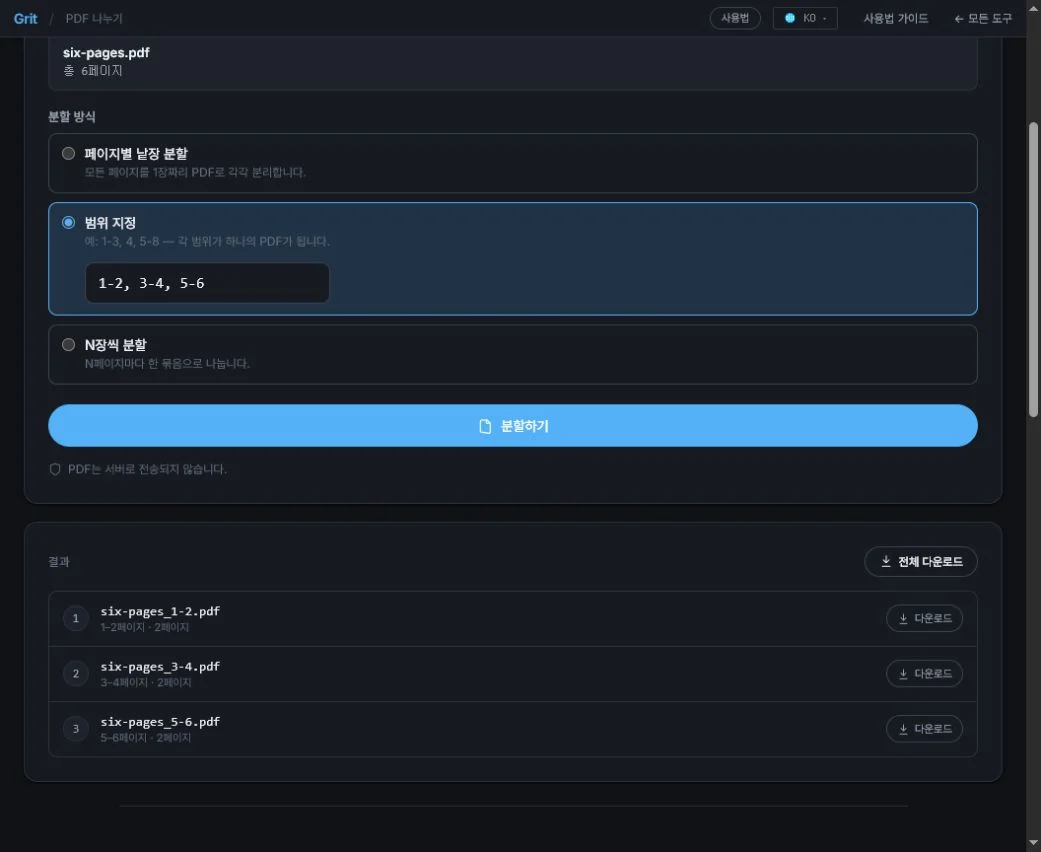
- 6페이지 PDF를 불러오고 분할 방식에서 범위 지정을 선택합니다.
- 1-2, 3-4, 5-6처럼 결과 파일 하나당 포함할 페이지를 입력합니다.
- 분할 후 세 개의 2페이지 PDF가 생성됐는지 결과 목록에서 확인합니다.