표를 마크다운으로 변환하는 방법
엑셀·구글시트·노션에서 작업한 표를 GitHub README나 문서에 넣으려면 마크다운 표 형식으로 바꿔야 합니다. 직접 | 기호를 일일이 입력하는 건 번거롭고 실수가 생기기 쉽습니다. 이 글에서는 설치·로그인 없이 브라우저에서 표를 마크다운으로 즉시 변환하는 방법을 단계별로 정리합니다.
이런 분께 필요해요
- 엑셀·구글시트의 표를 GitHub README에 넣어야 할 때
- 노션 테이블을 마크다운 문서로 옮겨야 할 때
- CSV 데이터를 마크다운 표로 빠르게 변환하고 싶을 때
- 민감한 데이터라 외부 사이트에 업로드하기 꺼려질 때 — 브라우저 안에서만 처리되므로 안전합니다
표를 마크다운으로 변환하는 단계
- 표 복사엑셀·구글시트·노션에서 변환할 표 범위를 선택하고 복사합니다(
Ctrl+C). CSV 텍스트를 직접 입력해도 됩니다. - 붙여넣기도구의 입력창에 복사한 내용을 붙여넣습니다. 탭 구분과 콤마 구분을 자동으로 인식하므로 별도 설정이 필요 없습니다.
- 마크다운 표 자동 생성입력 즉시 GitHub 마크다운 표 형식으로 변환되고 미리보기가 함께 표시됩니다. 필요하다면 열별 정렬 방향을 지정합니다.
- 복사해 사용생성된 마크다운 코드를 복사 버튼으로 복사해 README·블로그·문서에 붙여넣습니다.
마크다운 표 형식이란
GitHub, GitLab, Notion, Obsidian 등 많은 마크다운 에디터가 아래 형식의 표를 렌더링합니다.
- 각 행은
|기호로 셀을 구분합니다. - 헤더 행 아래에
|---|형태의 구분선이 있어야 표로 인식됩니다. - 구분선의 콜론 위치(
:---/:---:/---:)로 정렬 방향을 지정합니다.
이 형식을 처음부터 직접 타이핑하면 열이 많을수록 지루하고 오탈자가 생기기 쉽습니다. 도구를 사용하면 붙여넣기 한 번으로 끝납니다.
탭 구분과 CSV, 자동 인식
엑셀이나 구글시트에서 셀을 복사하면 클립보드에는 탭(\t)으로 구분된 텍스트가 들어갑니다. CSV 파일은 콤마(,)로 구분됩니다. 두 형식을 자동으로 감지하므로 구분자를 따로 설정하지 않아도 됩니다.
브라우저 안에서만 처리 — 보안
붙여넣은 표 데이터는 서버로 전송되지 않습니다. 변환 처리는 전부 이용자의 브라우저 안에서 이루어지므로, 민감한 내용이 포함된 표도 걱정 없이 사용할 수 있습니다. 페이지를 닫으면 데이터는 남지 않습니다.
자주 묻는 질문
어떤 소스를 입력할 수 있나요?
엑셀·구글시트에서 복사한 탭 구분 데이터, 노션 테이블에서 복사한 내용, 콤마로 구분된 CSV 텍스트를 모두 지원합니다. 탭과 콤마 구분자는 자동으로 인식합니다.
셀 정렬(왼쪽·가운데·오른쪽)을 지정할 수 있나요?
네. 변환 옵션에서 각 열의 정렬 방향을 지정할 수 있습니다. 마크다운 표의 구분선에 콜론(:) 위치로 반영됩니다.
GitHub README나 문서에 바로 쓸 수 있나요?
네. 생성된 코드는 GitHub Flavored Markdown(GFM) 표준을 따르므로 GitHub, GitLab, Notion, 각종 마크다운 에디터에 그대로 붙여넣어 사용할 수 있습니다.
탭 구분과 콤마 구분을 자동으로 인식하나요?
네. 엑셀·구글시트에서 복사하면 탭으로 구분된 텍스트가 저장됩니다. CSV는 콤마로 구분됩니다. 도구가 두 형식을 자동으로 감지해 처리합니다.
데이터가 서버로 전송되나요?
아니요. 모든 처리가 브라우저 안에서만 이루어집니다. 입력한 데이터는 서버로 전송되지 않습니다.
표와 마크다운 결과 비교하기
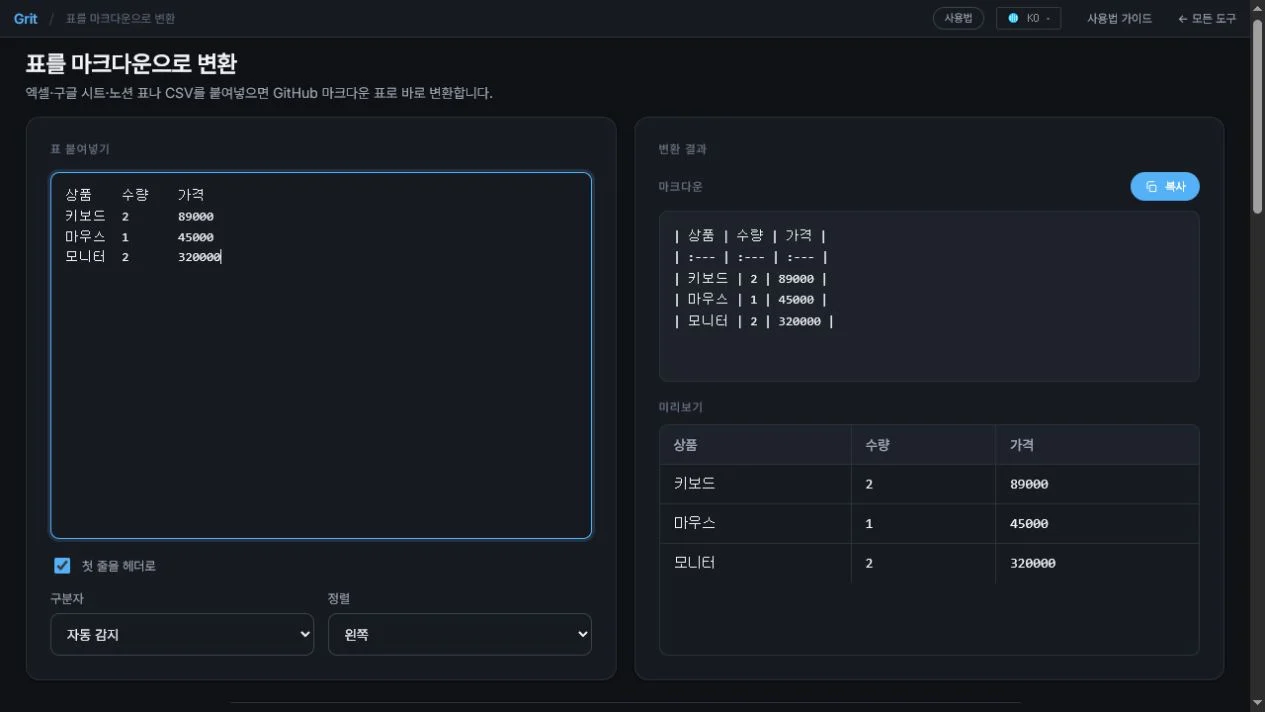
- 엑셀이나 문서의 상품·수량·가격 표를 왼쪽 입력창에 붙여 넣습니다.
- 오른쪽 코드에서 헤더 구분선과 각 행이 올바르게 생성됐는지 확인합니다.
- 아래 미리보기의 열 배치가 원본과 같으면 코드를 복사합니다.